
Сетевой анализатор — NetTool™ сетевой тестер
Рабочая лошадка от Fluke Networks
Введение

Сетевые специалисты хорошо знают, насколько сложно бывает найти причину неисправности подключения конкретного пользователя. Проблемы могут быть вызваны плохо обжатым разъёмом RJ-45, неправильными настройками IP, несоответствием режимов дуплекса или даже неисправной сетевой картой.
Что поможет разобраться во всём этом?
Инженеры Fluke Networks разработали прибор NetTool Inline Network Tester, предназначенный для быстрой идентификации и устранения подобных проблем. NetTool объединяет в себе функции кабельного тестера, анализатора настроек сети, компьютеров и IP-телефонов. Это портативное устройство, помещающееся на ладони, позволяет быстро диагностировать и устранять любые проблемы с подключением сетевых ПК.
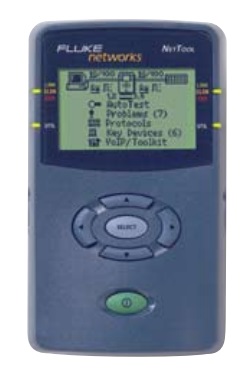
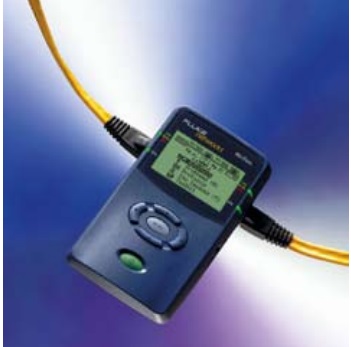
Прибор может подключаться к сети как оконечное устройство или «в разрыв» — между коммутатором и ПК. Это значительно сокращает время поиска и устранения неисправностей. Для реализации таких подключений на устройстве имеются два разъёма RJ-45 — по одному с каждой стороны.
Основные причины проблем с подключением пользователей:
- Неправильная настройка ПК.
- Недоступность сетевого ресурса.
- Неисправности в кабельной инфраструктуре или разъёмах.
В данной статье рассматриваются ключевые функции тестера NetTool, позволяющие выявлять и устранять указанные проблемы.
Модели NetTool
Прибор NetTool доступен в трёх основных конфигурациях:
- NetTool Standard
Позволяет проводить тестирование сетевых устройств при подключении с одного конца сегмента. Включает функцию ping, а также отображение данных о трафике в VLAN и протоколе CDP. - NetTool Pro
Включает все функции стандартной модели, а также возможность тестирования «в разрыв» между двумя сетевыми устройствами (например, между ПК и коммутатором). Дополнительно оснащён функцией Reporter, позволяющей создавать и сохранять отчёты о состоянии сети. - NetTool VoIP
Включает все функции Pro-модели плюс расширенные возможности мониторинга приложений передачи голоса по IP (VoIP).
Знакомство с NetTool
Включение прибора
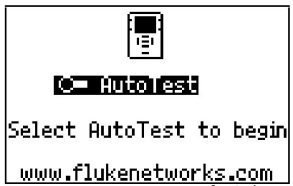
Чтобы включить NetTool, нажмите и удерживайте зелёную кнопку Power в течение одной секунды.
Подсветка экрана
Чтобы включить подсветку экрана, коротко нажмите кнопку Power. Повторное нажатие отключает подсветку.
Светодиодная индикация
По обеим сторонам ЖК-дисплея расположены по два светодиодных индикатора, которые в совокупности дают мгновенную информацию о состоянии сети.
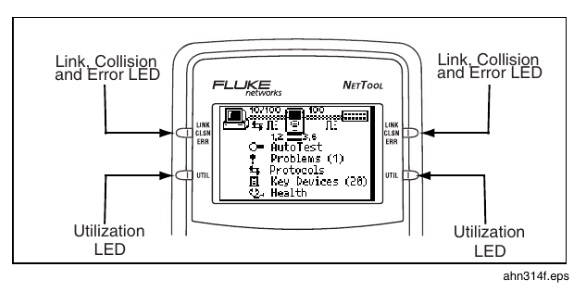
Светодиоды связи/коллизий/ошибок:
- Зелёный — присутствует импульс связи.
- Жёлтый — происходят коллизии.
- Красный — обнаружены ошибки (например, FCS, помехи).
Индикатор загрузки сети:
- Зелёный — загрузка ниже 40%.
- Жёлтый — загрузка от 40% до 70%.
- Красный — загрузка превышает 70%.
Меню NetTool
NetTool оснащён интуитивным интерфейсом, основанным на иконках и меню.
Иконки устройств
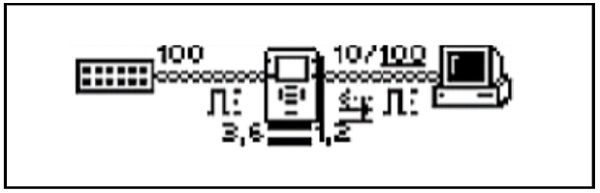
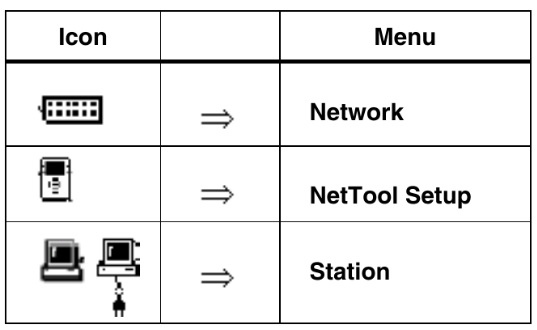
На экране отображается схема подключения с иконками, показывающими тип подключённого устройства (ПК, коммутатор, маршрутизатор и т.д.). Наведение курсора на иконку и выбор её позволяют получить подробную информацию об устройстве.
Главное меню
Главное меню находится в разделе «Схема подключения» и включает следующие пункты:
- Problems — журнал обнаруженных проблем, от физического уровня до приложений.
- Protocols — список протоколов, обнаруженных на рабочем столе или в сети.
- Key Devices — отображение серверов, маршрутизаторов и принтеров в сети.
- Toolkit / VoIP-Toolkit — меню утилит, включая ping, функцию отчётов и статистику. При наличии опции VoIP — дополнительные функции мониторинга голосовых вызовов.
Клавиши навигации
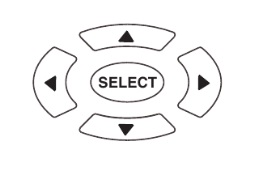
Четыре стрелки вокруг кнопки SELECT используются для перемещения по меню. При многостраничных меню — переход между страницами с помощью стрелок влево/вправо.
Чтобы закрыть экран, нажмите стрелку вверх, чтобы переместить курсор к значку закрытия (в правом верхнем углу), затем нажмите SELECT.
Питание устройства — от четырёх батареек формата АА.
Настройка и подключение NetTool
Настройка прибора
Для настройки NetTool выберите иконку устройства.
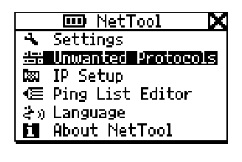 Откроется меню:
- Настройки
- Нежелательные протоколы
- Настройка IP
- Редактор списка пингов
- Язык
- О NetTool
Используйте это меню для доступа к меню настроек устройства.
Подключение прибора
NetTool оснащён двумя портами RJ-45 — для подключения с одного конца сегмента (с помощью одного патч-корда) или «в разрыв» (с помощью двух патч-кордов).
Также имеется последовательный порт для подключения к ПК.
Тестирование кабелей
Подключение патч-корда
Для проверки кабеля:
- Подключите один конец патч-корда к любому из разъёмов NetTool.
- Подключите второй конец — к другому разъёму NetTool.
Запустите AutoTest.
Использование адаптера Wiremap
Для полной проверки разводки:
- Подключите один конец кабеля к NetTool.
- Подключите адаптер Wiremap к дальнему концу кабеля.
Запустите AutoTest.
Подключение к сети или устройству
- Подключите один конец патч-корда к настенной розетке или сетевому устройству (коммутатор, ПК, принтер).
- Второй конец — к любому из разъёмов NetTool.
Запустите AutoTest.
AutoTest
Результаты тестирования кабеля
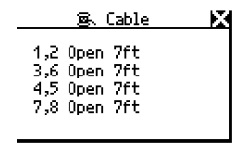
Функция AutoTest проверяет целостность кабеля, выявляет обрывы, короткие замыкания, расщеплённые пары и измеряет длину проводов.
Чтобы просмотреть результаты, наведите курсор на иконку «Катушка» и нажмите SELECT.
Если на конце кабеля заглушка, увидим следующее:
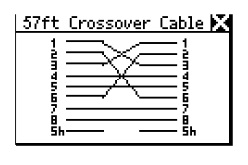
На экране отображается информация о кроссоверном кабеле, которая проверяет длину кабеля и определяет распиновку на каждом конце:
Результаты одностороннего тестирования
Если NetTool подключён к сетевому разъёму, отображаются иконки, указывающие на активные службы:
- Ethernet — отображает скорость, дуплекс, уровень сигнала, полярность, идентификатор сегмента.
- Нет ответа — устройство обнаружено, но не отвечает (возможно, выключено).
Результаты при подключении «в разрыв»
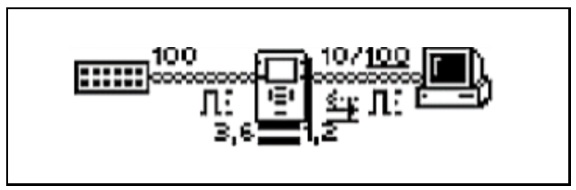
При подключении между устройством и сетью на экране отображается диаграмма подключения. Подчёркнутые значения — согласованные (фактические), не подчёркнутые — заявленные.
Важно: несоответствие дуплекса (один конец — полудуплекс, другой — полный) препятствует обмену данными.
Уровень и полярность сигнала также отображаются.
На диаграмме также указаны настройки дуплексной связи (см. Таблицу) для каждого устройства. Несоответствие дуплексной связи может препятствовать обмену данными между устройствами.
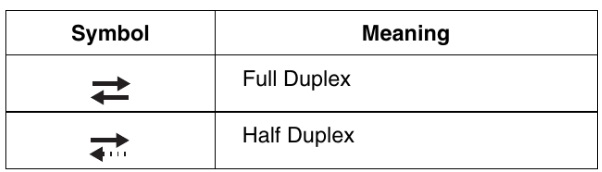
Также приведена информация о полярности. Значки в виде волн, используемые на диаграмме, перечислены в таблице ниже.
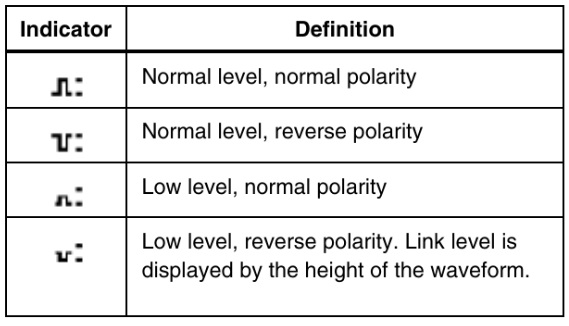
- Нормальный уровень, нормальная полярность
- Нормальный уровень, обратная полярность
- Низкий уровень, нормальная полярность
- Низкий уровень, обратная полярность. Уровень сигнала отображается высотой волновой формы.

Под значком NetTool также можно получить информацию о состоянии кабелей, подключенных к NetTool.
Тестер определяет, прямые ли кабели или перекрестные. Если обнаруживается проблема с перекрестными кабелями, он выполняет внутреннюю перестановку жил, что позволяет устранить неисправность, выходящую за рамки простой проблемы с перекрестными кабелями.
Светодиоды по обеим сторонам NetTool показывают состояние и загрузку канала связи, а также наличие обнаруженных ошибок.
Для получения подробных результатов наведите курсор на один из следующих значков, затем нажмите кнопку ВЫБОР:
- Значок ПК: позволяет просмотреть результаты поиска по устройству.
- Значок сети: позволяет просмотреть результаты поиска по сети.
Дополнительные результаты можно просмотреть, выбрав пункты в главном меню под диаграммой.
Подключение устройства с питанием по PoE к сети.
В режиме AutoTest NetTool проверяет наличие сети на одной стороне и Ethernet-терминала на другой. Если такая конфигурация обнаружена, стороны соединяются друг с другом на срок до 20 секунд, пока NetTool ищет импульс связи. Это позволяет устройству с питанием от Ethernet включиться и установить соединение.
Если NetTool подключен между устройством с питанием по PoE и сетью, отображается диаграмма, аналогичная показанной на рисунке.
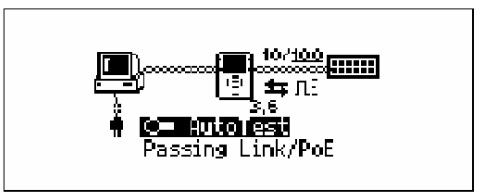
На диаграмме на рисунке показана скорость соединения. Значки обозначают настройки дуплекса, а также уровни соединения и полярности. Информация о состоянии отображается в области под надписью «Автотест».
Для получения подробных результатов по сети выберите значок «Сеть».Диагностика сетевого устройства
Проверка конфигурации
- Подключите NetTool.
- Запустите AutoTest.
- Нажмите на иконку ПК в верхней части экрана.
Откроется меню «Станция» с пятью разделами:
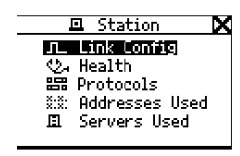
- Конфигурация канала — информация о дуплексе, скорости, уровне сигнала.
- Состояние — статистика кадров, ошибок.
- Протоколы — список активных протоколов.
- Используемые адреса — IP, MAC, VLAN, CDP.
- Используемые серверы — список серверов, к которым обращается устройство.
Просмотр информации о подключении
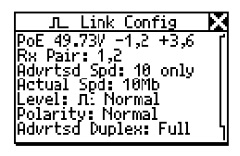
На экране «Конфигурация канала» отображаются:
- Фактическая и заявленная скорость.
- Режим дуплекса.
- Уровень и полярность сигнала.
- При наличии — данные PoE (напряжение, мощность).
Отслеживание протоколов
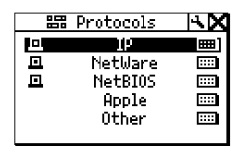
Выберите «Протоколы» в главном меню. На экране отображаются группы протоколов, активных в сети. Нажмите на группу (например, IP-протоколы) для просмотра деталей.
Получение информации о IP-адресе и VLAN
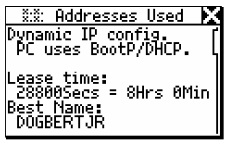
В разделе «Используемые адреса» можно увидеть:
- IP-адрес (статический или полученный по DHCP).
- MAC-адрес.
- VLAN (идентификатор, приоритет, количество кадров).
- Информацию CDP (если доступна): имя устройства, порт, платформа.
Определение сетевых ресурсов
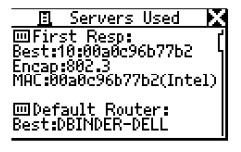
В разделе «Используемые серверы» отображаются:
- DHCP, DNS, WINS-серверы.
- SMTP, POP3, IMAP.
- HTTP, прокси.
- Маршрутизаторы, принтеры.
PING
Настройка IP-адреса
Для использования ping NetTool должен иметь IP-адрес. По умолчанию используется DHCP. При ручной настройке убедитесь, что адрес находится в той же подсети, что и сеть.
Пинг одного устройства
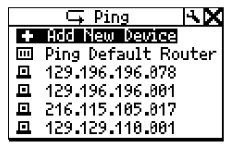
- В главном меню выберите Toolkit → Ping.
- Выберите устройство из списка или добавьте новое.
NetTool автоматически сохраняет до 10 последних адресов.
Пинг нескольких устройств
С помощью ПО NetTool Toolkit (на поставляемом диске) можно создавать группы IP-адресов (например, для отдела). Затем можно пинговать всю группу одновременно.
Распространённые проблемы
Журнал проблем
Раздел «Problems» содержит список всех обнаруженных проблем, от физического уровня до приложений. Проблемы классифицируются по уровню серьёзности:
- ! — низкий.
- !! — средний.
- !!! — высокий.
Понимание отображения журнала проблем
В журнале проблем перечислены девять типов проблем. Каждому типу проблемы соответствует свой значок. Например, стетоскоп используется для выявления проблем со здоровьем. По мере того, как вы будете лучше осваивать использование журнала, вы узнаете, какой значок соответствует тому или иному типу проблемы.
Проблемы также классифицируются по степени серьезности. Один восклицательный знак (!) указывает на низкий уровень серьезности, а два (!!) и три (!!!) восклицательных знака указывают на умеренный и высокий уровень серьезности соответственно.
Каждая из перечисленных проблем имеет уникальный идентификатор и краткое описание обнаруженной проблемы.
В таблице перечислены типы проблем, которые вы можете увидеть, и соответствующие им значки.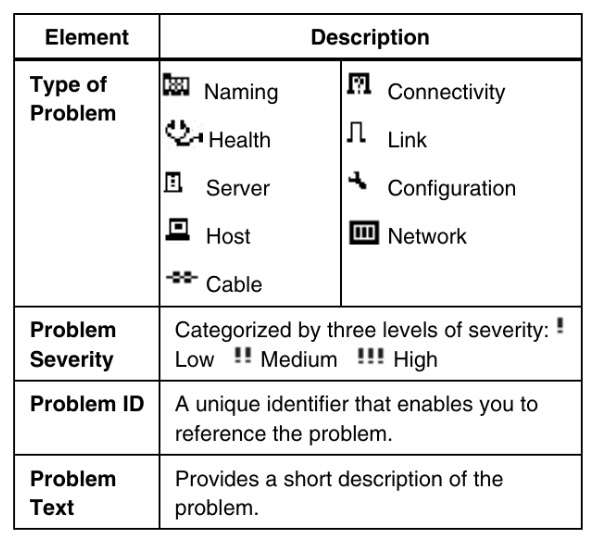
Проблемы с подключением
- Несоответствие скорости — один конец 10 Мбит/с, другой — 100 Мбит/с.
Решение: Убедитесь, что оба устройства работают на одинаковой скорости. - Несоответствие дуплекса — полудуплекс и полный дуплекс.
Решение: Настройте оба устройства на одинаковый режим. - Обрыв передающей пары — обрыв в паре 1-2 или 3-6.
Решение: Замените кабель. - Низкий уровень сигнала — возможна неисправность сетевой карты или кабеля.
Решение: Проверьте кабель, замените сетевую карту.
Проблемы с сетью
- Короткие кадры / FCS-ошибки — повреждённые кадры.
Решение: Проверьте сетевую карту, драйверы, кабель. - Чрезмерная загрузка сети (>70%) или коллизии (>5%)
Решение: Уменьшите трафик, проверьте кабель, замените сетевую карту или порт. - Дублирующийся IP-адрес
Решение: Найдите устройство с таким же адресом и измените его на уникальный. - Сервер DHCP не отвечает
Решение: Проверьте подключение к DHCP-серверу, его настройки. - DNS-сервер не найден
Решение: Проверьте настройки DNS на устройстве и доступность сервера.
Проверка VoIP-услуг (NetTool VoIP)
Запуск AutoTest
- Подключите NetTool между сетью и IP-телефоном (PoE).
- Запустите AutoTest.
Информация о PoE и VLAN
- Напряжение PoE.
- Количество пар.
- VLAN-теги.
- Информация CDP.
Журнал VoIP
Отображает события вызова: регистрация, установление соединения, качество звука. Можно отслеживать транзакции по протоколам SIP/SCCP и RTP.Монитор VoIP
Отображает статистику RTP/RTCP:
- Количество кадров.
- Потерянные кадры.
- Джиттер.
- Последовательность кадров.
Заключение
Как мы увидели NetTool от Fluke Networks — это универсальный инструмент для сетевых специалистов, позволяющий быстро диагностировать и устранять проблемы на всех уровнях сети: от физического подключения до приложений. Благодаря компактности, простоте использования и широкому функционалу, NetTool становится незаменимым помощником при обслуживании локальных сетей и IP-телефонии.
Спасибо за внимание!